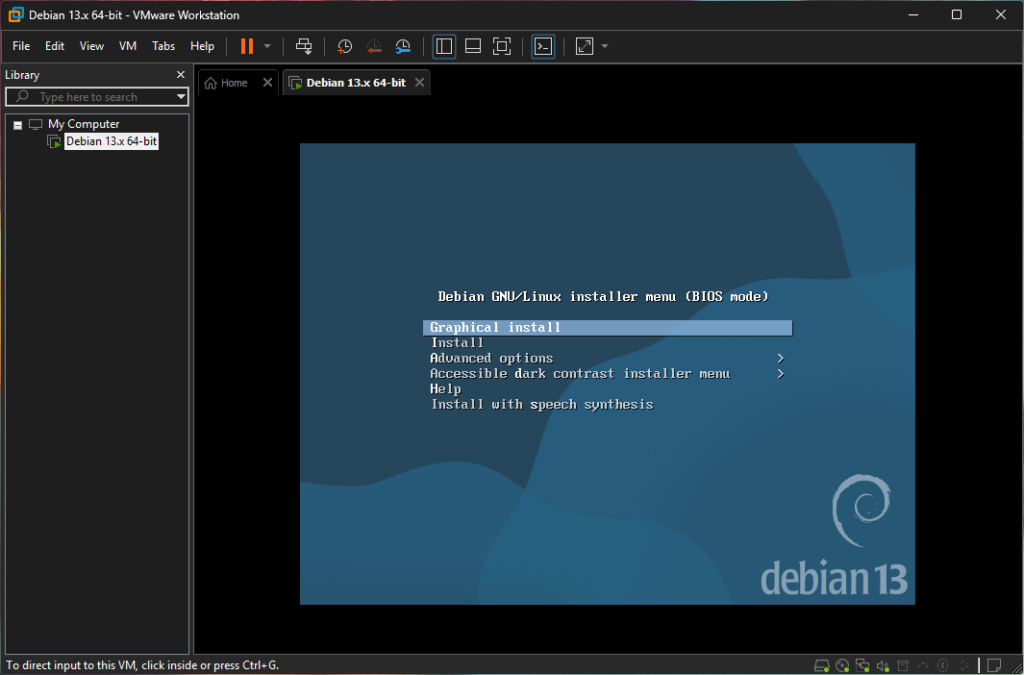
VMware Workstation Pro היא תוכנת וירטואליזציה מתקדמת המאפשרת להריץ מספר מערכות הפעלה במקביל על אותו מחשב פיזי.
באמצעותה ניתן ליצור מכונות וירטואליות (VMs) ולהריץ עליהן מערכות כמו Linux, Windows, BSD ועוד — בלי להשפיע על מערכת ההפעלה הראשית.
התוכנה פופולרית במיוחד בקרב:
- מפתחים
- אנשי DevOps
- סטודנטים
- אנשי אבטחת מידע
- משתמשי Home Lab
- בודקי תוכנה ומעבדות בדיקה
מה אפשר לעשות עם VMware Workstation Pro?
- להריץ מספר מערכות הפעלה במקביל
- לבדוק תוכנות בסביבה מבודדת
- לבנות Home Lab
- ללמוד Linux או Windows Server
- לבצע Snapshot למכונה ולחזור אחורה בלחיצה
- לבדוק רשתות פנימיות וירטואליות
- לבצע בדיקות אבטחה וסביבות Sandbox
לפני שמתחילים, ודאו שהמחשב שלכם כולל את דרישות המערכת האלו:
- מערכת הפעלה Windows 10 או Windows 11
- מעבד התומך ב־Virtualization (Intel VT-x / AMD-V)
- לפחות 8GB RAM (מומלץ 16GB ומעלה)
- מקום פנוי בדיסק
- Virtualization מופעל ב ־ BIOS/UEFI
שלב 1 – הורדת VMware Workstation Pro
הורידו את התוכנה מהאתר הרשמי: VMware Workstation Pro Download
לאחר הכניסה לאתר הרשמו עם האימייל שלכם ולאחר אימות ההרשמה הכנסו ללינק להורדה ובחרו את הגירסה שאתם מעוניינים להתקין (מומלץ לבחור בגירסה הכי עדכנית נכון להיום הינה 26H1).
שלב 2 – התחלת ההתקנה
- פתחו את קובץ ההתקנה שהורדתם ועקבו אחר הוראות ההתקנה, מומלץ להשאיר הכל בתור כברירת מחדל ופשוט ללחוץ על NEXT עד לסיום כל שלבי ההתקנה.
שלב 3 – הפעלה ראשונה
לאחר ההפעלה:
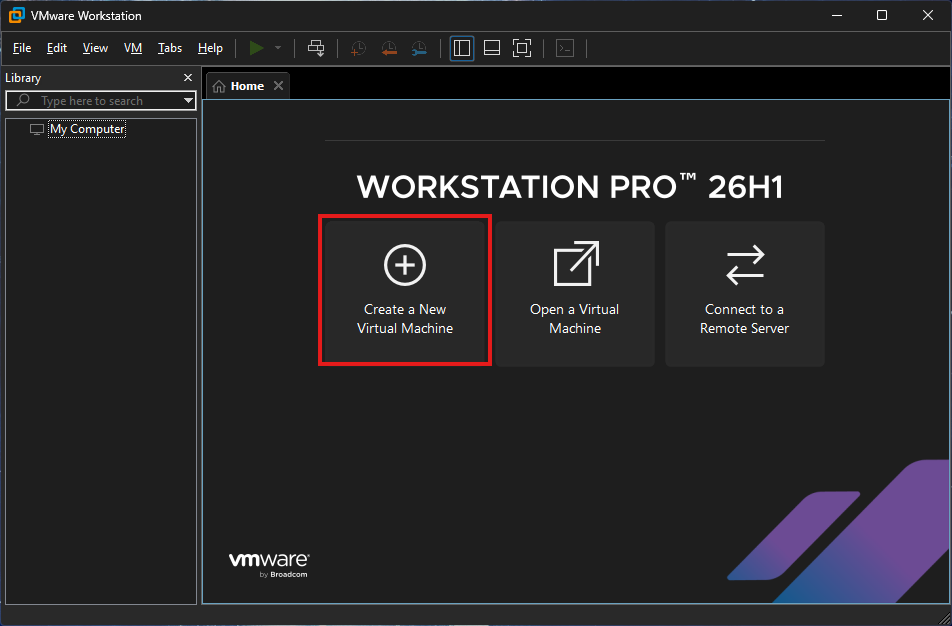
בחרו:
Create a New Virtual Machine
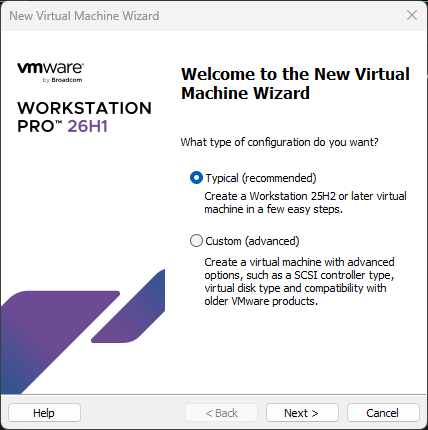
השאירו Typicalולחצו Next ובחירת קובץ ה – ISO של מערכת ההפעלה
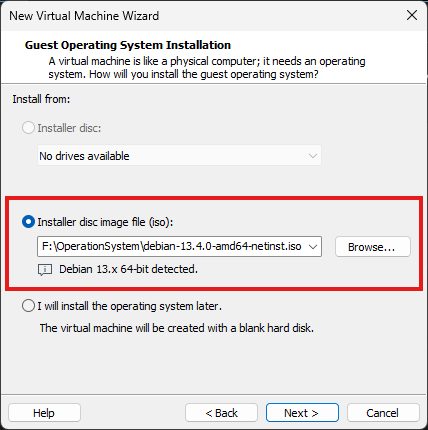
בחרו קובץ ISO של מערכת ההפעלה
אפשר להוריד את גרסת Debian 13 ובסיום ההורדה לבחור בקובץ שירד
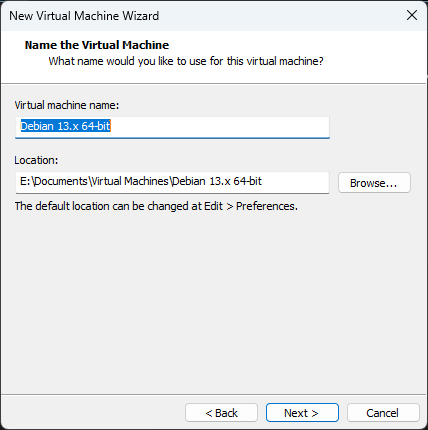
- אפשר לתת שם למכונה החדשה שתיווצר ולבחור את המקום הרצוי במחשב לשמירת קבצי המכונה הווירטואלית החדשה
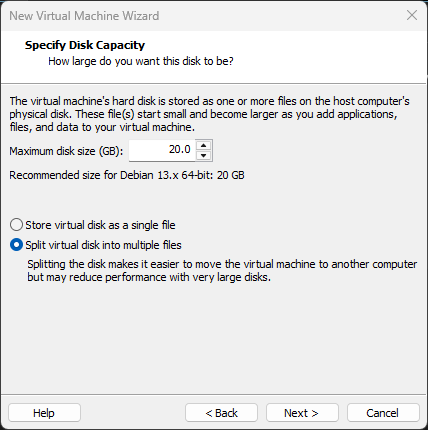
בחירת משאבי המכונה הווירטואלית
- Disk Size
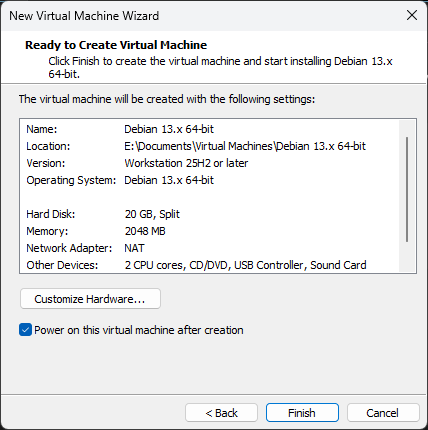
- סיימו את יצירת המכונה
את שלב התקנת המערכת ההפעלה Debian 13 נמשיך במדריך: התקנת Debian 13 כמכונה ווירטואלית עם VMware